Cách sửa lỗi gõ dấu tiếng Việt trên máy tính laptop
1. Lỗi không gõ được tiếng Việt do bản cài Unikey không phù hợp
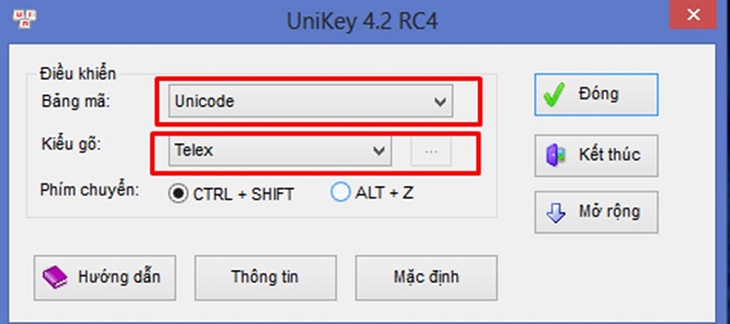
Để sửa lỗi gõ dấu tiếng Việt bị lỗi trên máy tính laptop, đầu tiên bạn cần kiểm tra xem máy tính của mình đang sử dụng phiên bản bộ cài Unikey đã phù hợp hay chưa. Có thể do cấu hình từng máy tính khác nhau nên chúng ta cũng cần chọn đúng phiên bản Unikey cho phù hợp.
Sau đây là một số khuyến nghị cài đặt Unikey cho phù hợp với từng phiên bản Windows:
- Máy tính Windows 7 nên dùng Unikey 4.0.
- Máy tính Windows XP bạn tải phiên bản Unikey 3.6 hoặc Unikey 2.0.
- Máy tính Win Vista: bạn tải Unikey Vista.
- Máy tính Windows 8/8.1 hay Windows 10 dùng Unikey 4.2 RC1 32 bit hoặc Unikey 4.2 RC1 64bit tùy vào cấu hình cài đặt của máy tính là 32 bit hay 64 bit.
Cách sửa lỗi gõ dấu tiếng Việt bị lỗi trên máy tính laptop: Kiểm tra máy tính, laptop và sau đó tải bản Unikey khác cho phù hợp với máy tính của bạn.
Nguyên nhân và cách sửa lỗi máy in không in được
Hướng dẫn in tài liệu Word có hình ảnh minh hoạ đơn giản dễ hiểu
Cách lặp lại tiêu đề của bảng Table trong Word cho tất cả trang
Cách nhập số 0 ở đầu số trong Excel cực kỳ đơn giản
2. Lỗi gõ tiếng Việt Unikey do chọn chế độ gõ sai
Một lỗi khá đơn giản là khi khởi động Unikey nhưng quên không chuyển sang chế độ gõ tiếng Việt, vẫn để chế độ gõ tiếng Anh.
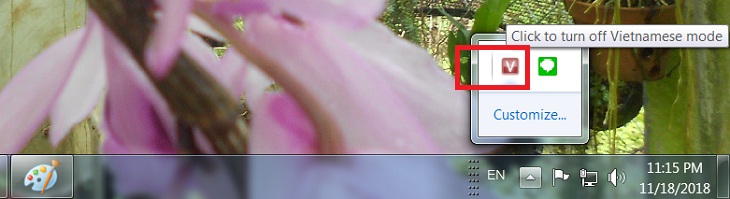
Cách khắc phục lỗi gõ tiếng Việt trên máy tính lúc này rất đơn giản. Bạn chỉ cần nhấn vào biểu tượng Unikey dưới thanh Taskbar để kiểm tra. Nếu icon Unikey đang ở chế độ E màu xanh, nghĩa là chúng ta đang gõ ở chế độ tiếng Anh. Click vào icon để chuyển sang biểu tượng Unikey chữ V màu đỏ để gõ tiếng Việt, hoặc sử dụng tổ hợp phím tắt Ctrl + Shift.
3. Gõ tiếng Việt trên máy tính laptop không được do xung đột bộ gõ
Trên máy tính, bạn chỉ nên cài một bộ công cụ hỗ trợ gõ tiếng Việt mà thôi. Với trường hợp này chỉ cần cài Unikey là được. Việc nhiều người dùng sau khi cài đặt Unikey mà quên mất gỡ bỏ bộ gõ tiếng Việt cũ như Vietkey cũng dẫn đến việc lỗi gõ tiếng Việt trên Unikey.
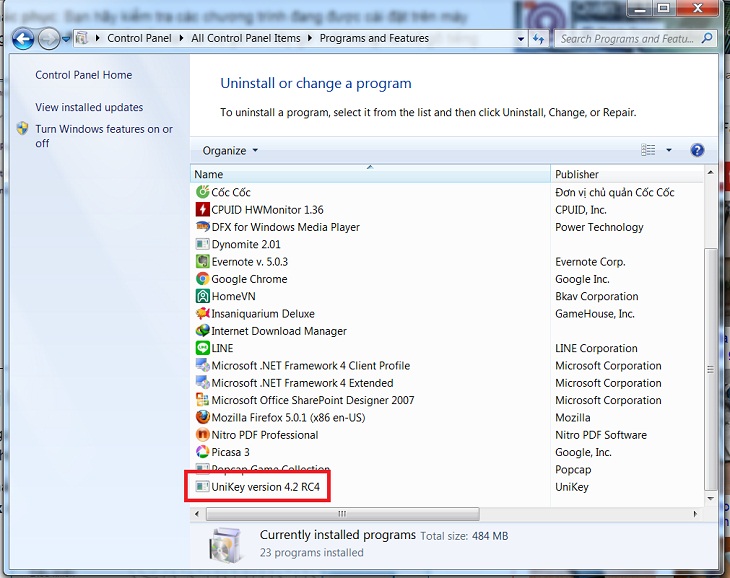
Cách sửa lỗi gõ tiếng Việt trên máy tính: Kiểm tra các chương trình đang được cài đặt trên máy tính trong Control Panel. Nếu tồn tại hai bộ gõ thì hãy gỡ một trong hai bộ gõ tiếng Việt đi.
4. Lỗi không gõ tiếng Việt được do sai bảng mã và kiểu gõ
Nhiều người còn chưa rõ về việc sử dụng Bảng mã và Kiểu gõ trong Unikey như thế nào. Vì thế dẫn đến việc lựa chọn sai và không thể gõ được tiếng Việt có dấu.
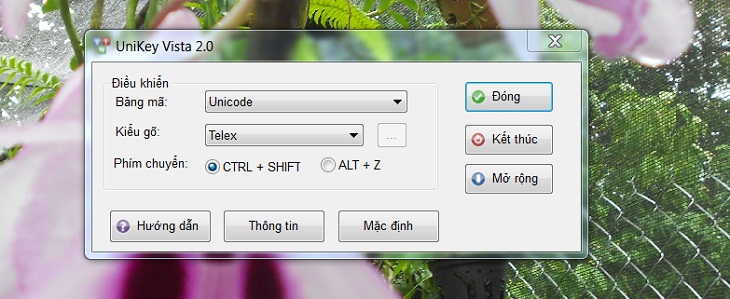
Cách sửa lỗi khi gõ dấu tiếng Việt
Bạn hãy chuyển đổi bảng mã và kiểu gõ trên Unikey cho phù hợp nhé:
- Kiểu gõ Telex: Chọn bảng mã Unicode và Kiểu gõ Telex.
- Kiểu gõ VNI: Chọn bảng mã Unicode và Kiểu gõ VNI.
5. Lỗi gõ dấu tiếng Việt do chế độ Autocorrect misspelled words
Autocorrect misspelled words là chế độ chỉnh sửa lỗi chính tả có trong Window 10. Việc tự động sửa lỗi này đôi khi gây khó chịu nếu phần mềm liên tục sửa lại những từ mà nó cho là đúng. Để khắc phục bạn hãy thực hiện theo các bước dưới đây nhé!
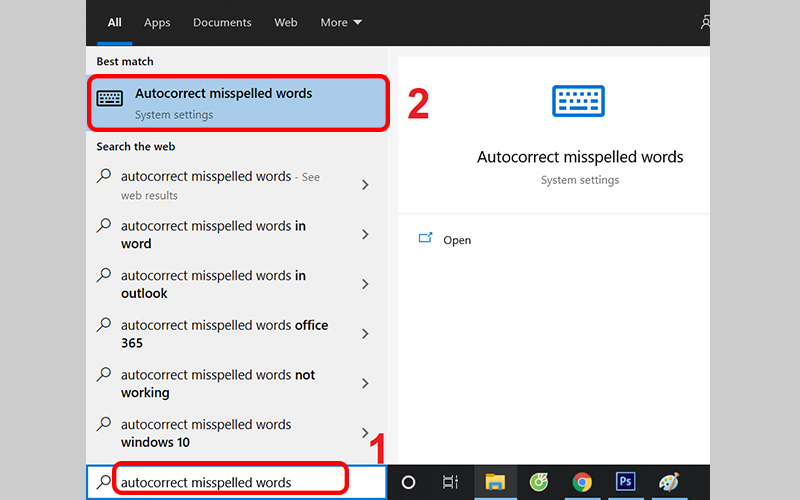
Bước 1: Đầu tiên, bạn hãy gõ autocorrect misspelled words vào ô tìm kiếm. Tiếp đó bạn chọn Autocorrect misspelled words.
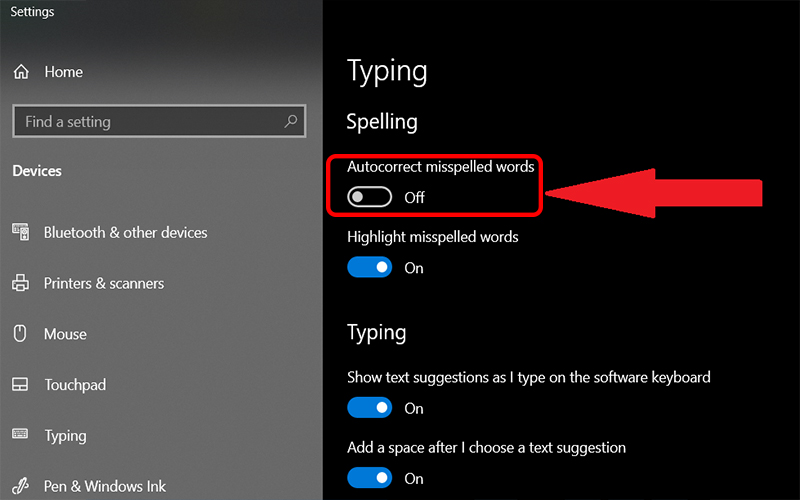
Bước 2: Tại ô mục Autocorrect misspelled words, bạn hãy click chuột vào ô để tắt tính năng này nhé!
6. Lỗi gõ dấu tiếng Việt do chế độ kiểm tra chính tả, gõ tắt
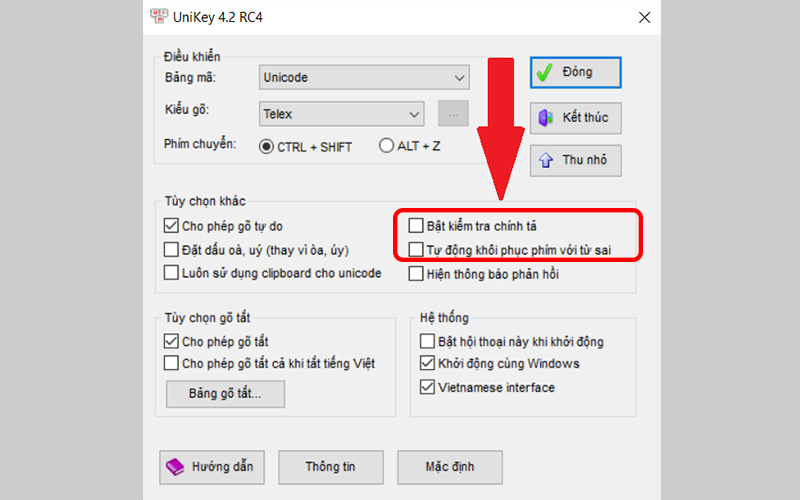
Việc chế độ kiểm tra chính tả hay gõ tắt còn hoạt động sẽ ảnh hưởng đến việc bạn đánh chữ không dấu. Để khắc phục điều này bạn chỉ cần tắt đi theo các bước dưới đây.
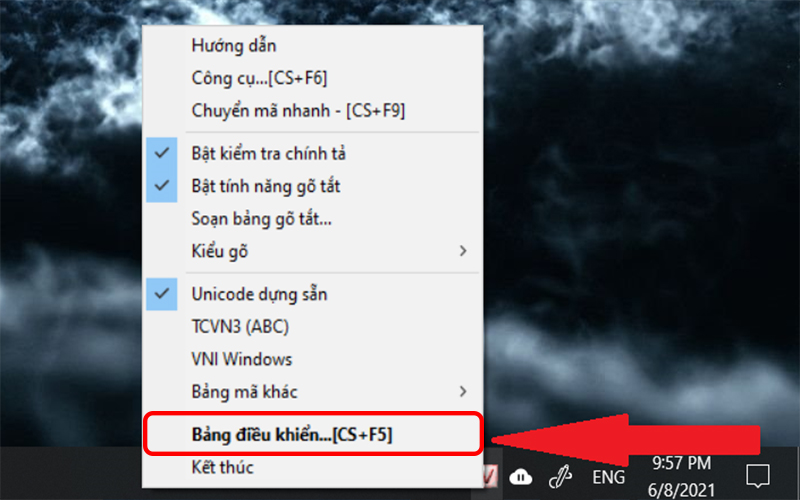
Bước 1: Tại thanh công cụ, bạn hãy click chuột vào biểu tượng Unikey. TIếp đó, bạn hãy chọn bảng điều khiển.
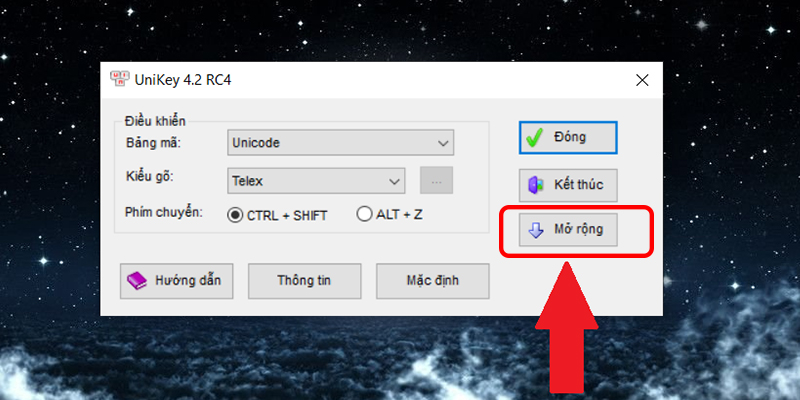
Bước 2: Tại cửa sổ Unikey, bạn chọn Mở rộng.
Bước 3: Cuối cùng, bạn hãy trỏ chuột tắt hai chế độ Bật kiểm tra chính tả và Tự động khôi phục phím với từ sai.
Hy vọng bài viết Cách sửa lỗi gõ dấu tiếng Việt trên máy tính laptop của HowTo60s.com sẽ giúp bạn khắc phục được lỗi gặp phải. Chúc bạn thành công!
Từ khoá: cach sua loi go dau tieng viet tren may tinh laptop, loi go dau tieng viet tren may tinh, sua loi go dau tieng Viet tren laptop
Bài liên quan

How To 60s
How To 60s - Tổng hợp Giáo án và đề thi THCS chương trình mới KNTT, CTST. Thủ thuật excel, word, powerpoint, windows. Mẹo vặt máy tính giúp công việc đơn giản hơn. Chia sẻ những kinh nghiệm, thủ thuật hay trong công việc và cuộc sống hàng ngày