Hướng dẫn in tài liệu Word có hình ảnh minh hoạ đơn giản dễ hiểu
Hôm nay HowTo60s.com sẽ hướng dẫn chi tiết cách in tài liệu Word 2007, 2010, 2013 thật đơn giản, dễ hiểu. Mời các bạn cùng tham khảo nhé.
Cách thiết lập khi in tài liệu Word 2013
Mở hộp thoại in tài liệu trong Word
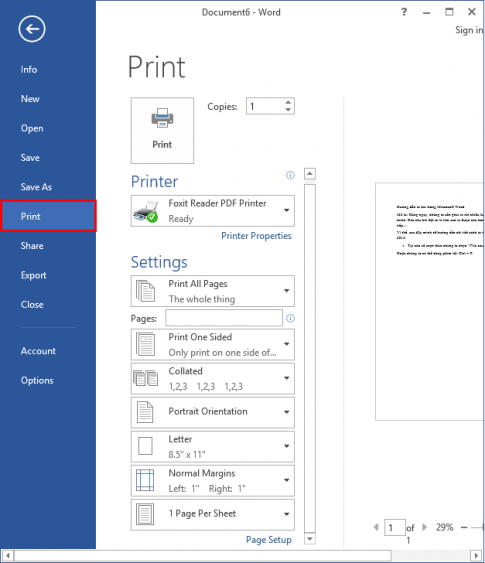
Trong màn hình soạn thảo bạn chọn File sau đó chọn Print. Cách nhanh chóng là sử dụng phím tắt Ctrl + P.
Thủ thuật định dạng văn bản Word đơn giản nhanh chóng
Cách sử dụng hàm LEFT RIGHT trong Excel đơn giản với ví dụ kèm theo
Cách sử dụng hàm VLOOKUP trong Excel
Cách dùng hàm SUM trong Excel để tính tổng
Lựa chọn thuộc tính in tài liệu Word
Tại hộp thoại Print bạn sẽ thiết lập các thuộc tính cho tài liệu cần in.
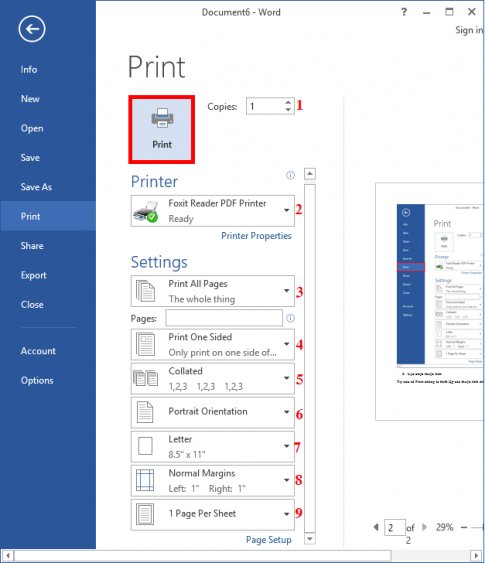
1) Copies: Chọn số bản cần in.
2) Foxit Reader PDF Printer: Chọn máy in.
3) Print All Pages:
Pages: Chọn trang cần in
4) Print One Sided: Chỉ in một mặt giấy
5) Collated: Vừa có thể chọn trang cần in, vừa có thể chọn số bản cần in
6) Portrait Orientation: Chọn khổ giấy dọc hay ngang
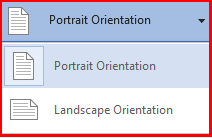
Portrait Orientation: Khổ giấy dọc
Landspace Orientation: Khổ giấy ngang.
7) Letter: Chọn khổ giấy A4 / A5,….
8) Normal Margins: Căn lề cho trang giấy in
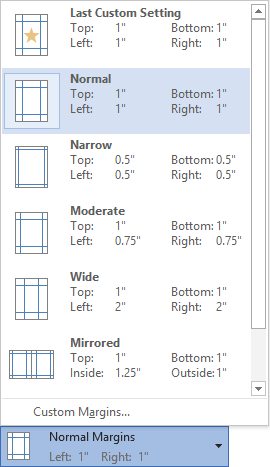
- Top: Lề trên
- Left: Lề trái
- Bottom: Lề dưới
- Right: Lề phải
- Inside: Thụt vào trong
- Outside: Ra ngoài cùng.
9) 1 Page Per Sheet: Chọn số trang in trong một khổ, có thể là 1, 2, 4, 6, 8 hoặc 10.
Sau khi đã thiết lập xong các thuộc tính, chúng ta chọn Print để in.
Hướng dẫn in tài liệu Word 2010
Đối với Word 2010, chúng ta thực hiện tương tự như đối với Microsoft Word 2013
Hướng dẫn in tài liệu Word 2007
In tài liệu Word 2007 có chút khác so với 2010 và 2013. Nếu bạn sử dụng Word 2007, bạn cần thiết lập thuộc tính như sau:
- Name: Chọn máy in
- Page range: Lựa chọn trang sẽ in.
- All: Tất cả
- Curent page: In trang hiện tại
- Selection: Lựa chọn trang
- Pages: Điền trang cần in.
- Print what: Lựa chọn nội dung cần in, thông thường chỉ có Document
- Print: Cho phép chỉ in trang chẵn, trang lẻ. Đây chính là cách in hai mặt giấy.
- Copies: Number of copies: Nhập số bản ghi cần in.
- Zoom:
Pages per sheet: In nhiều trang trên một khổ giấy.
Scale to paper size: Chọn tỉ lệ, kích thước khổ giấy.
Sau đó chọn Ok để in.
Hướng dẫn in tài liệu Word cơ bản
Thông thường khi in một văn bản, chúng ta thường chỉ quan tâm đến các thuộc tính cơ bản sau:
- Foxit Reader PDF Printer: Chọn máy in.
- Pages: Chọn trang cần in
- Copies: Chọn số bản cần in.
Cảm ơn bạn đã theo dõi bài viết Hướng dẫn in tài liệu Word có hình ảnh minh hoạ đơn giản dễ hiểu. Chúc các bạn thành công!
Từ khoá: huong dan in tai lieu word co hinh anh minh hoa don gian de hieu, huong dan in tai lieu word, hướng dẫn in word đơn giản
Bài liên quan

How To 60s
How To 60s - Tổng hợp Giáo án và đề thi THCS chương trình mới KNTT, CTST. Thủ thuật excel, word, powerpoint, windows. Mẹo vặt máy tính giúp công việc đơn giản hơn. Chia sẻ những kinh nghiệm, thủ thuật hay trong công việc và cuộc sống hàng ngày