Cách lặp lại tiêu đề của bảng Table trong Word cho tất cả trang
Làm thế nào để lặp lại tiêu đề của bảng Table trong Word cho tất cả trang? Khi đọc bài viết này, bạn sẽ thấy thật nhanh chóng và đơn giản. Mời bạn tham khảo cách làm mà HowTo60s chia sẽ dưới đây nhé.
Lặp lại tiêu đề của bảng Table trong Word để làm gì?
Tại sao lại cần lặp lại tiêu đề cho bảng biểu cho tất cả các trang văn bản? Sau đây là lợi ích của việc lặp lại header của table trong Word.
- Giúp bạn tiết kiệm được thời gian chỉnh sửa khi chuyển sang trang mới.
- Tiết kiệm thời gian chỉnh sửa khi in ấn.
- Luôn luôn giữ nguyên định dạng bạn đã tạo, tiện lợi khi sử dụng.
Hướng dẫn cách tạo và cập nhật mục lục tự động trong Word
Hướng dẫn cách chia cột trong Word đơn giản và chi tiết với hình ảnh minh hoạ
Thủ thuật định dạng văn bản Word đơn giản nhanh chóng
Các hàm điều kiện Logic thường xuyên sử dụng trong Excel
Các bước thực hiện lặp lại tiêu đề của bảng Table trong Word
Bước 1: Đầu tiên, bạn hãy mở file Word cần lặp lại tiêu đề và tô đen dòng tiêu đề bạn muốn lặp lại.
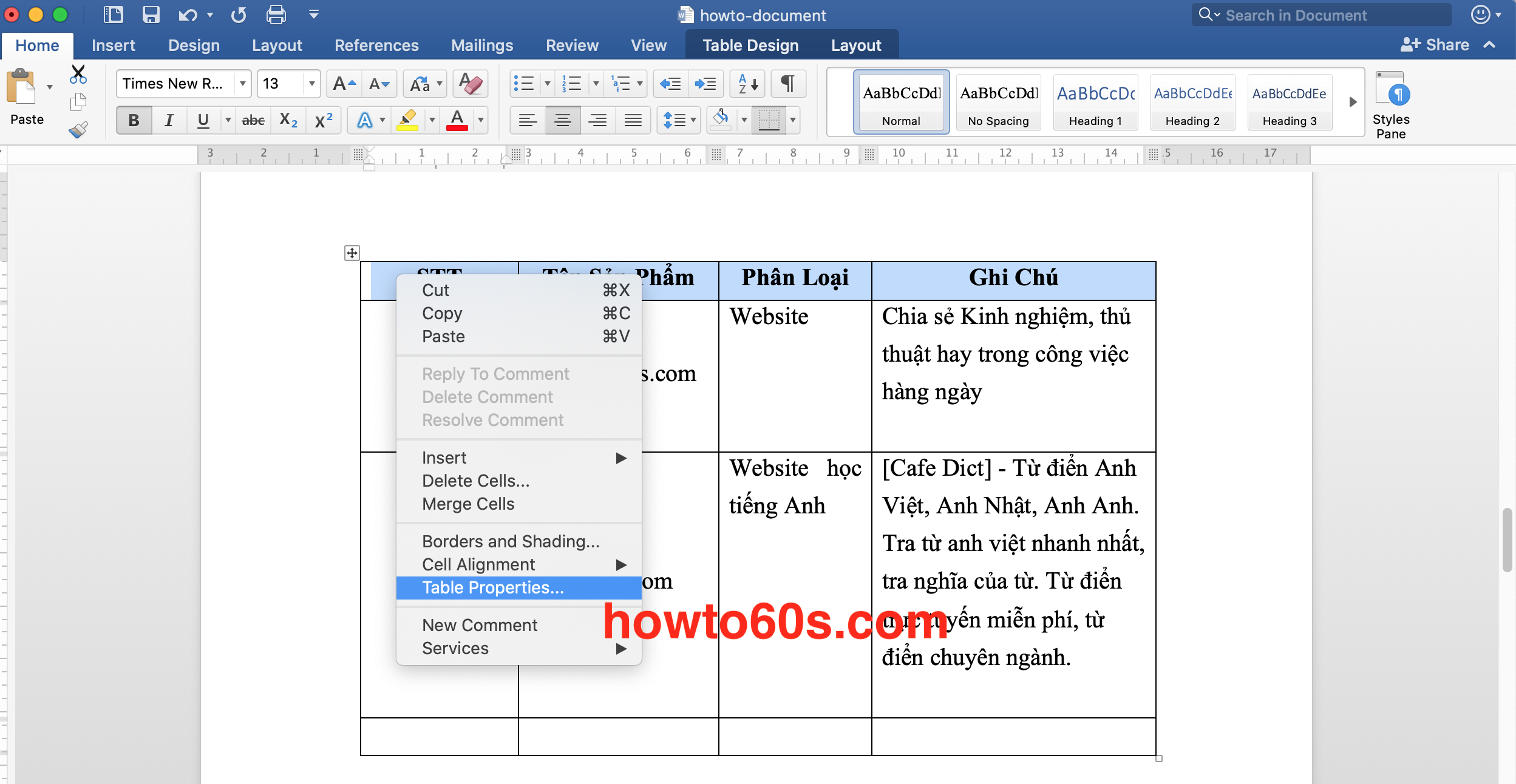
Bước 2: Bạn nhấn chuột phải vào dòng bôi đen và chọn Table Properties.
Bước 3: Trong cửa sổ của Table Properties, bạn chọn mục Row.
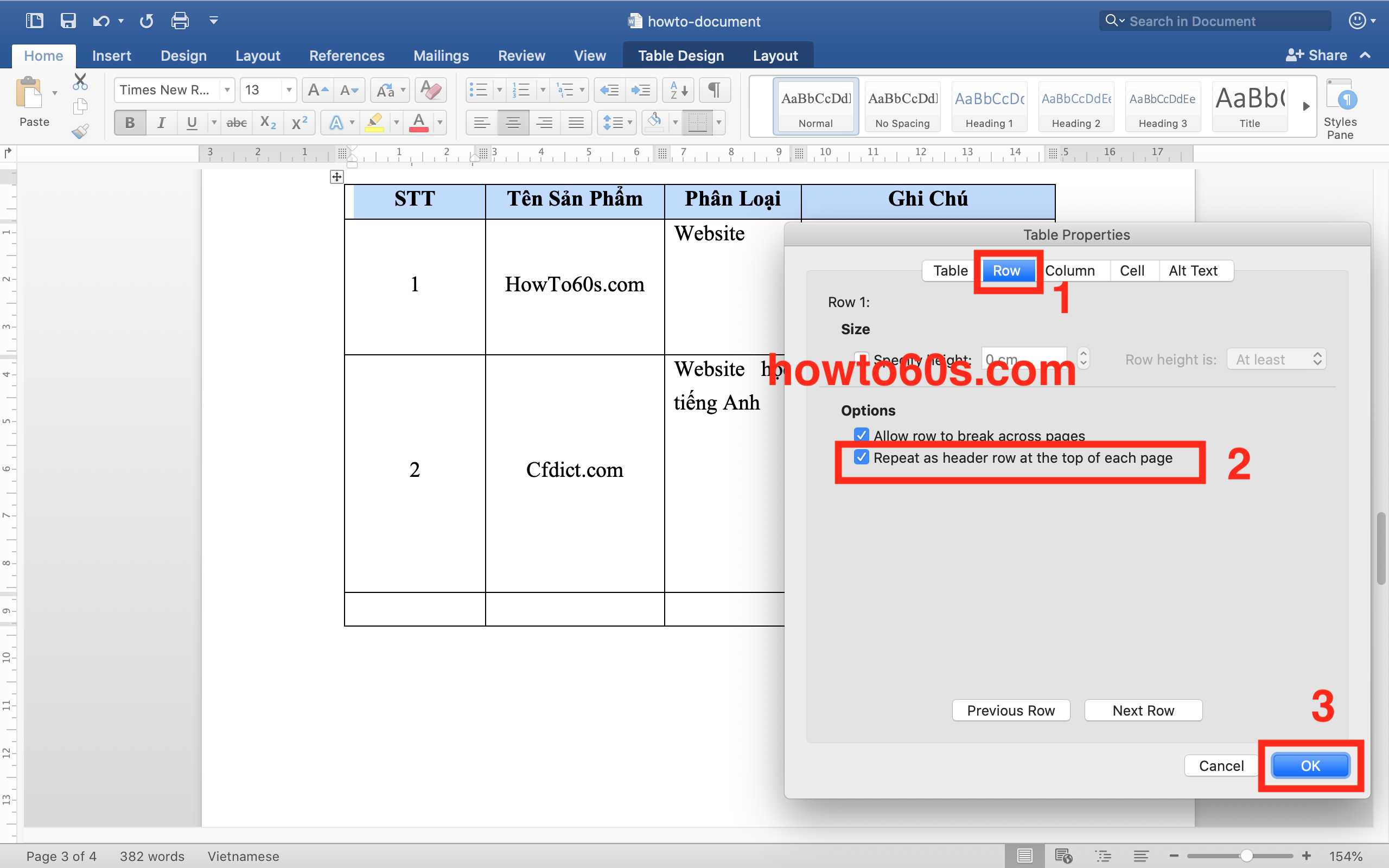
Bước 4: Cuối cùng, bạn chọn Repeat as header row at the top of each page và chọn OK là xong.
Hình bên dưới là kết quả của thao tác lặp lại tiêu đề của bảng Table trong Word cho tất cả trang. Tài liệu của bạn sẽ có dòng tiêu đề của bảng biểu ở đầu mỗi trang.

Hy vọng sau khi đọc bài Cách lặp lại tiêu đề của bảng Table trong Word cho tất cả trang, bạn không còn thấy thao tác này phức tạp nữa. HowTo60s.com còn nhiều bài thủ thuật Word rất hay và hữu ích khác. Mời bạn tham khảo thêm nhé.
Cảm ơn và chúc bạn thành công!
Từ khoá: cach lap lai tieu de cua bang table trong word cho tat ca trang, lap lai tieu de cua table trong word, cach lap lai tieu de cua bang trong word tat ca trang
Bài liên quan

How To 60s
How To 60s - Tổng hợp Giáo án và đề thi THCS chương trình mới KNTT, CTST. Thủ thuật excel, word, powerpoint, windows. Mẹo vặt máy tính giúp công việc đơn giản hơn. Chia sẻ những kinh nghiệm, thủ thuật hay trong công việc và cuộc sống hàng ngày